Installationsanleitung
Chrome-Benutzer
Methode 1: Chrome Web Store (Empfohlen)
- Besuchen Sie den Chrome Web Store
- Klicken Sie auf “Zu Chrome hinzufügen”
- Bestätigen Sie die Installation
Die Erweiterung ist möglicherweise in einigen Ländern oder Regionen im Chrome Web Store nicht verfügbar. Wenn Sie nicht auf den Store zugreifen können oder die Erweiterung nicht finden, können Sie ein VPN verwenden, um Ihre IP in ein anderes Land zu ändern, oder verwenden Sie die Methode 2: Manuelle Installation unten.
Methode 2: Manuelle Installation
Wenn Sie nicht auf den Chrome Web Store zugreifen können, können Sie die Erweiterung manuell installieren:
- Laden Sie die ZIP-Datei der Erweiterung von here (v2.26.0) herunter
- Entpacken Sie die ZIP-Datei, um eine
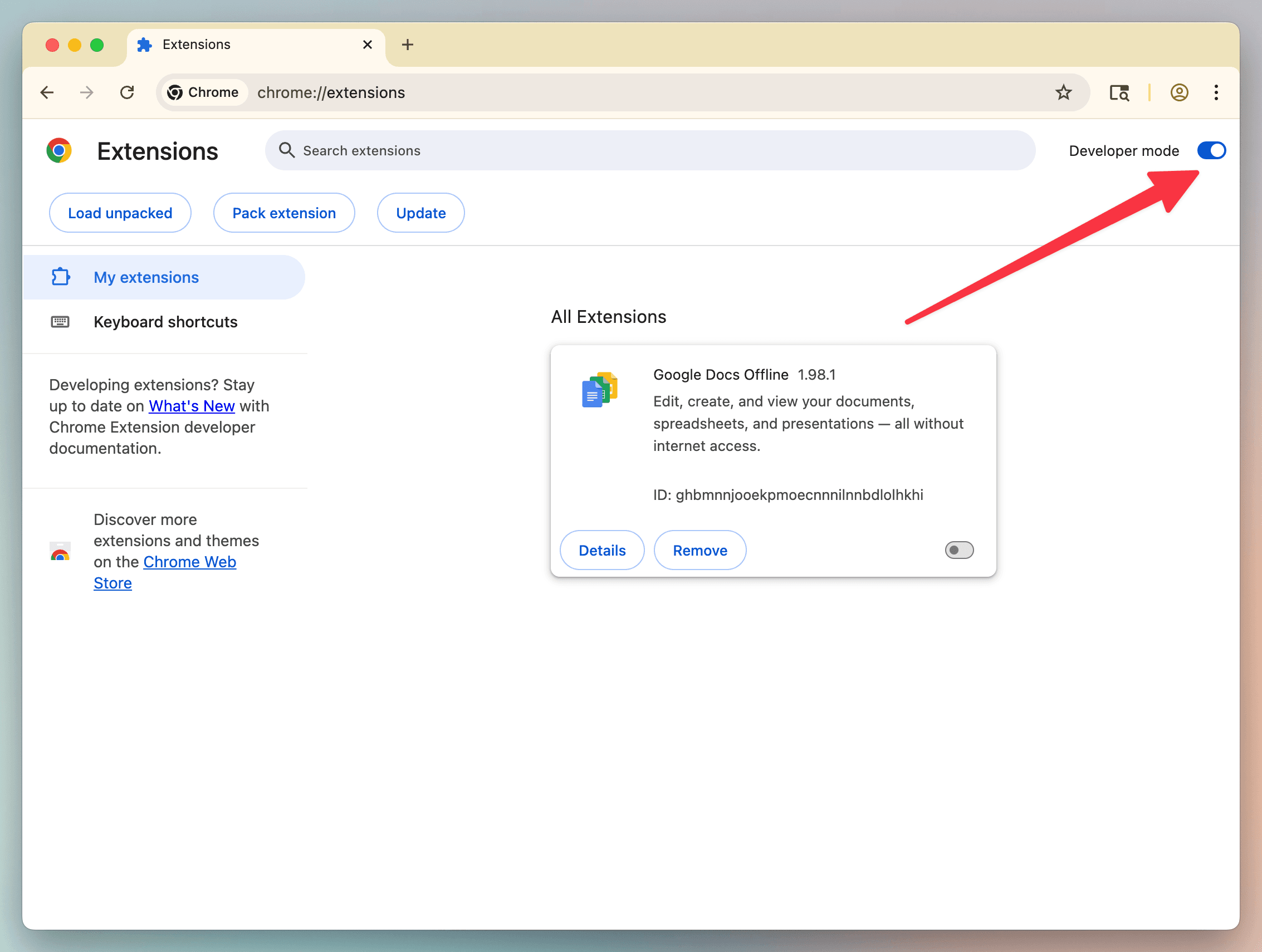
.crx-Datei zu erhalten - Öffnen Sie Chrome und navigieren Sie zu
chrome://extensions/ - Aktivieren Sie den “Entwicklermodus” (Schalter oben rechts)
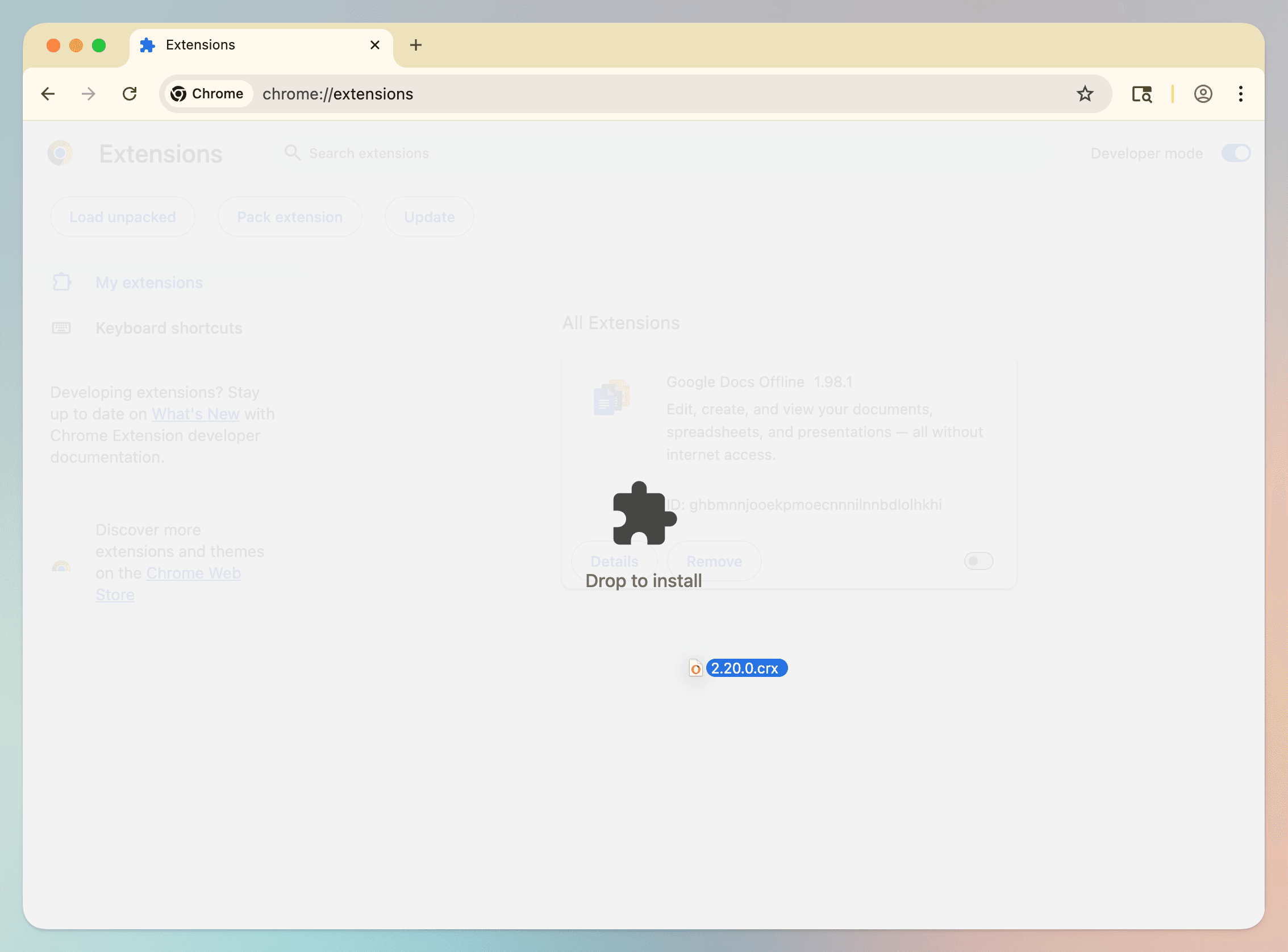
- Ziehen Sie die
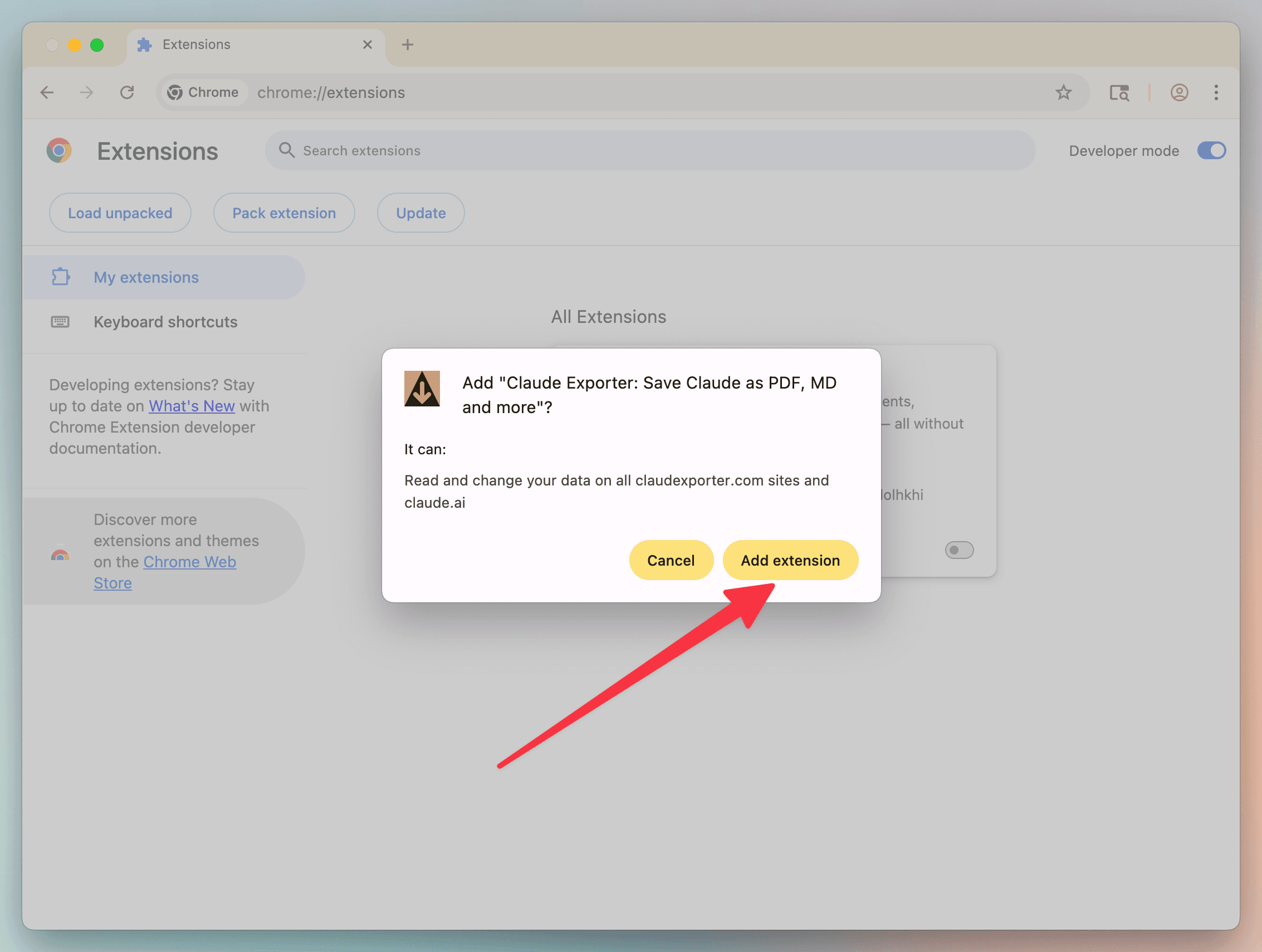
.crx-Datei in daschrome://extensions/-Fenster - Klicken Sie zur Bestätigung der Installation
Manuell installierte Erweiterungen werden nicht automatisch aktualisiert. Bei Problemen installieren Sie bitte zuerst die neueste Version neu. Wenn das Problem weiterhin besteht, kontaktieren Sie uns unter [email protected].
Edge-Benutzer
Methode 1: Edge Add-ons Store (Empfohlen)
- Besuchen Sie den Edge Add-ons Store
- Klicken Sie auf “Abrufen”
- Bestätigen Sie die Installation
Methode 2: Manuelle Installation
Befolgen Sie die gleichen Schritte wie bei der manuellen Chrome-Installation, navigieren Sie jedoch stattdessen zu edge://extensions/.
Nach der Installation
Nach der Installation sehen Sie das Claude Exporter-Symbol in Ihrer Browser-Symbolleiste. Klicken Sie darauf, während Sie eine Claude-Unterhaltung anzeigen, um sie zu exportieren.